


テンプレートの中には、「色変えセット」を同時に配布しているものがあります。
色変えセットをどのように使用するか簡単にまとめました、ぜひ参考にしてください!
テンプレートと色変えセットのダウンロード
まずは、元となるテンプレートと、色変えセットをそれぞれダウンロードしてください。
ダウンロードしたzipファイルを解凍すると、下記のようになっているかと思います。 ※ただし、それぞれテンプレートによってはフォルダ構成が異なりますので、詳細はテンプレート毎に、同梱しているテキストを確認してください。
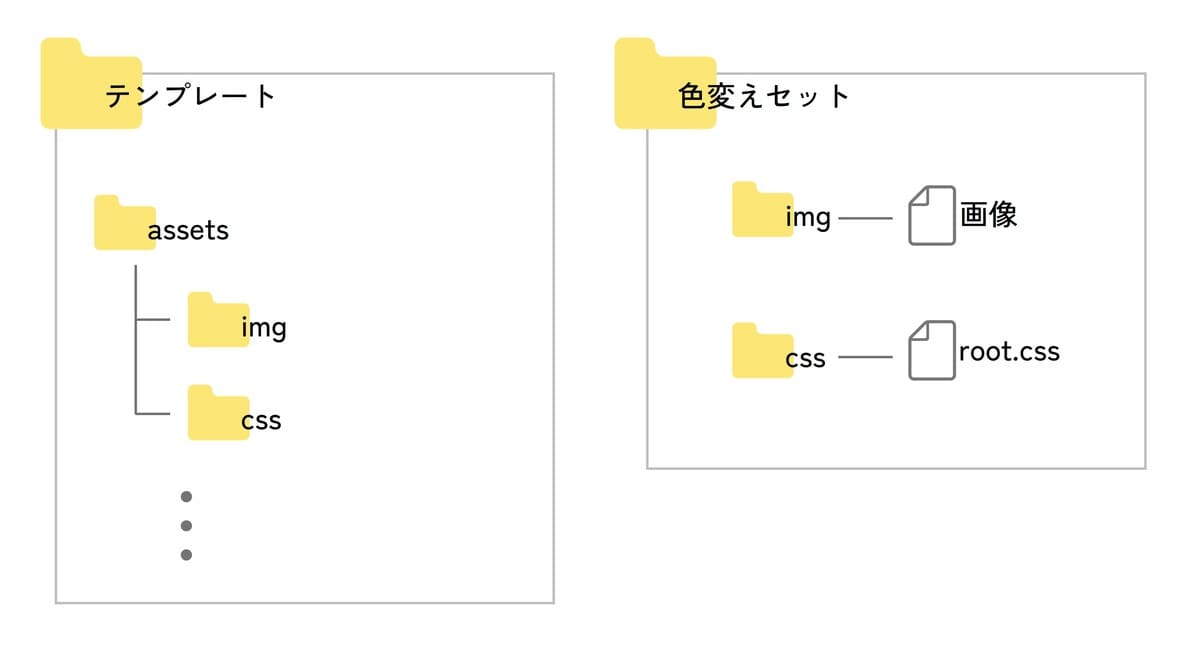
テンプレートの方の、「assets」フォルダを探して開いておきます。
色変えフォルダ内をテンプレートに移植
色変えセットに同梱されている、「色変えセットはじめに.txt」以外のフォルダやファイルをすべて選択します。
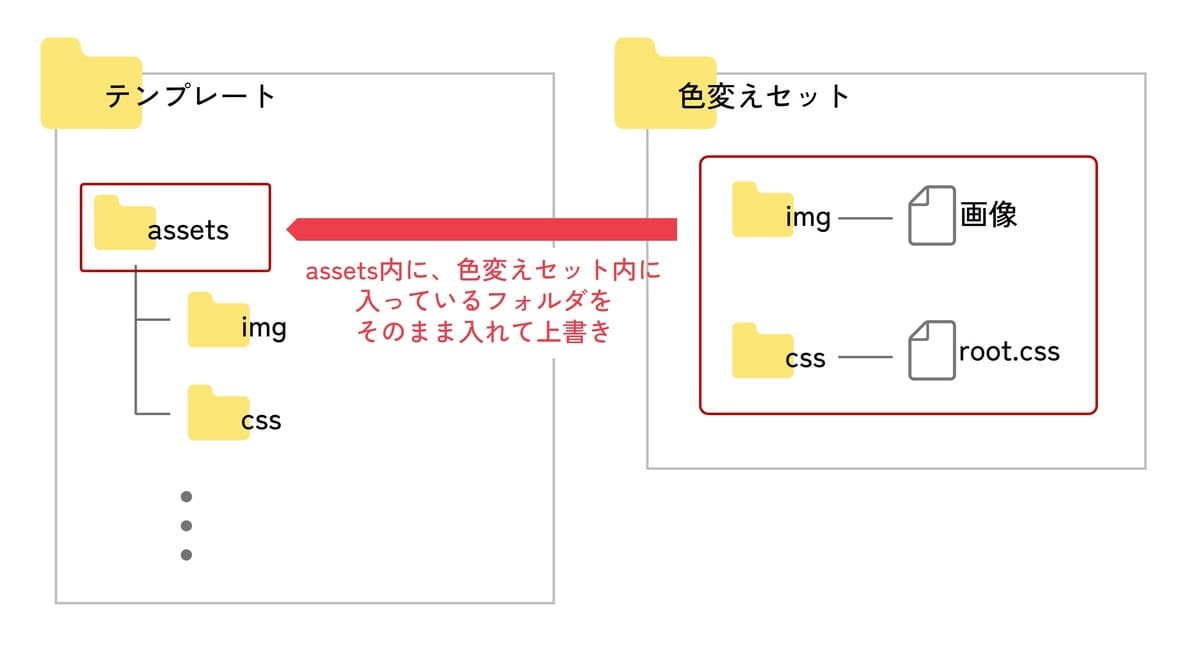
選択したものを、テンプレート側の「assets」フォルダ内に、マウスで移動させてください。
※下記は例のため、実際には下記のフォルダ以外が含まれる可能性があります。自分がダウンロードした色変えセットの中身を見て確認してください。
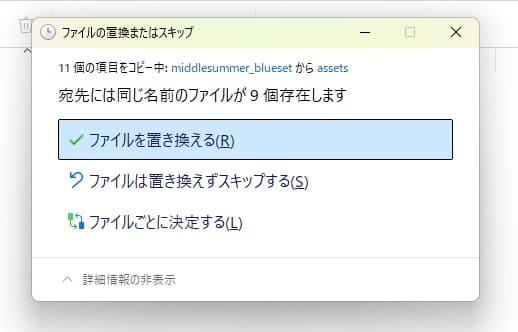
その時、ファイルを置き換えるかどうか聞かれると思うので、置き換えとしてしまって問題ありません。
※下記はWindows11の場合の画面です。
もし、パソコンの設定等で、自動でリネームされてしまう場合は、色変え設定ができませんので、自動リネームの設定などを外すか、ファイル移動後にassets側で手動で上書きをしていってください。
このとき、「assets」フォルダ内には、色変えセットに同梱されているもの以外のファイルも存在しています。フォルダを上書きしたときに、これらのファイルは消さないように注意してください。
(基本、上記の方法を行うだけでは勝手に消えたりしないはずなので問題ないと思います。)